Domain shopix.de kaufen?
Wir ziehen mit dem Projekt
shopix.de um.
Sind Sie am Kauf der Domain
shopix.de interessiert?
domain@kv-gmbh.de · 0541-91531010
Domain shopix.de kaufen?
Wie Seitenränder einstellen?
Möchtest du wissen, wie du die Seitenränder in einem Dokument einstellen kannst? In den meisten Textverarbeitungsprogrammen wie Microsoft Word oder Google Docs findest du die Option, die Seitenränder anzupassen, normalerweise unter dem Menüpunkt "Seite einrichten" oder "Seitenlayout". Dort kannst du die Breite der Seitenränder in Zentimetern oder Inches festlegen. Es ist wichtig, die Seitenränder entsprechend deinen Anforderungen anzupassen, um sicherzustellen, dass der Text gut lesbar ist und das Layout deines Dokuments ansprechend aussieht. Hast du bereits versucht, die Seitenränder anzupassen, oder benötigst du weitere Anweisungen dazu? **
Was sind normale Seitenränder?
Normale Seitenränder beziehen sich auf den Abstand zwischen dem Textinhalt einer Seite und den Rändern des Papiers. Diese Ränder dienen dazu, den Text optisch ansprechend zu präsentieren und die Lesbarkeit zu verbessern. In der Regel beträgt der Abstand oben, unten und an den Seiten zwischen 2,5 und 3 Zentimetern. Normale Seitenränder können je nach Art des Dokuments oder den individuellen Vorlieben angepasst werden, aber es wird empfohlen, einen ausgewogenen und konsistenten Rand für ein professionelles Erscheinungsbild zu wählen. Ein zu kleiner Seitenrand kann den Text überladen wirken lassen, während ein zu großer Seitenrand möglicherweise Platzverschwendung darstellt. **


Ähnliche Suchbegriffe für Seitenränder
Top-Angebote
Produkte zum Begriff Seitenränder:
-
FashionFashion , The Definitive Visual History , > , Erscheinungsjahr: 20230803, Produktform: Leinen, Redaktion: Franklin, Caryn, Seitenzahl/Blattzahl: 480, Themenüberschrift: DESIGN / Fashion & Accessories, Keyword: 1920s fashion; 1930s fashion; 1950s fashion; 1960s fashion; 1970s fashion; 1980s fashion; alexander mcqueen; art books; art history; books on fashion design; books on fashion designers; iconic fashion; fashion design; caryn franklin; clothes show; fashion week; coffee table books; designer coffee table books; designer books; diversity in fashion; environmentally-friendly fashion; ethical fashion; fashion book; fashion coffee table book; fashion drawing; fashion evolution; fashion history; vogue; fashion photography; fashion sketchbook; fast fashion; high-end fashion; history of clothing; history of fashion; instagram fashion; mens fashion; sustainable fashion; textiles, Fachschema: Englische Bücher / Kunst, Architektur, Fotografie~Kunstgeschichte~Bekleidung / Mode~Entwurf / Mode~Mode, Fachkategorie: Kunstgeschichte, Warengruppe: HC/Innenarchitektur/Design, UNSPSC: 49019900, Warenverzeichnis für die Außenhandelsstatistik: 49019900, Länge: 287, Breite: 244, Höhe: 36, Gewicht: 2356, Produktform: Gebunden, Genre: Importe,34,99 €*Versand: 0,00 €Sichere Weiterleitung zum Anbieter
-
Shimmer n Sparkle 9 IN 1 DELUXE BEAUTY AND FASHIONThe ultimate all-in-one beauty set! With 9 different products, kids can experiment with makeup, hair chalk, nail polish, jewelry, tattoos and much more! Create unique looks from head to toe - eyes, lips, cheeks, hair, nails and accessories - all in one deluxe set. Perfect for hours of creative styling fun! Age 8+43,90 €*Versand: 2,99 €Sichere Weiterleitung zum Anbieter




-
Wie kann ich Seitenränder einstellen?
Um Seitenränder in einem Dokument einzustellen, öffnen Sie das gewünschte Dokument in Ihrem Textverarbeitungsprogramm. Suchen Sie nach den Einstellungen für die Seitenränder, die normalerweise unter dem Menüpunkt "Seite einrichten" oder ähnlichem zu finden sind. Dort können Sie die Abstände für die oberen, unteren, linken und rechten Seitenränder individuell festlegen. Geben Sie die gewünschten Werte ein und speichern Sie die Änderungen. Vergewissern Sie sich, dass die Seitenränder korrekt eingestellt sind, indem Sie eine Vorschau des Dokuments anzeigen lassen oder es ausdrucken. **
-
Wie kann man Seitenränder einstellen?
Um Seitenränder einzustellen, kann man in den meisten Textverarbeitungsprogrammen wie Microsoft Word oder Google Docs auf das Seitenlayout-Menü zugreifen. Dort kann man die Seitenränder nach Bedarf anpassen, indem man die gewünschten Werte für den oberen, unteren, linken und rechten Rand eingibt. Alternativ kann man auch die Seitenränder manuell ziehen und anpassen, indem man auf die Ränder des Dokuments klickt und sie verschiebt. Es ist wichtig, die Seitenränder entsprechend den Formatierungsanforderungen des Dokuments festzulegen, z. B. für wissenschaftliche Arbeiten oder Berichte. Nachdem die Seitenränder eingestellt wurden, sollte man das Dokument überprüfen, um sicherzustellen, dass der Text und das Layout korrekt angezeigt werden. **
-
Wie gestalte ich die Seitenränder in PowerPoint?
Um die Seitenränder in PowerPoint anzupassen, klicken Sie auf das Register "Design" und dann auf "Folienformat". Dort können Sie die gewünschten Seitenränder unter "Folienausrichtung" einstellen. Sie können entweder einen vorgegebenen Wert auswählen oder benutzerdefinierte Werte eingeben. **
-
Wo stelle ich Seitenränder bei Word ein?
In Microsoft Word können Seitenränder über das Menü "Layout" eingestellt werden. Dazu klickt man auf den Reiter "Layout" oben in der Menüleiste. Anschließend wählt man den Punkt "Seitenränder" aus. Hier kann man dann die gewünschten Seitenränder für das Dokument einstellen, entweder indem man eine der vorgegebenen Optionen auswählt oder eigene Werte eingibt. Alternativ kann man auch auf das Lineal am oberen und linken Rand des Dokuments klicken und die Seitenränder direkt dort anpassen. **

Wie entferne ich die Seitenränder in Word?
Um die Seitenränder in Word zu entfernen, klicke auf das Layout-Tab und wähle "Seitenränder". Wähle dann "Benutzerdefinierte Seitenränder" und setze die Werte für die Seitenränder auf 0. Bestätige die Änderungen und die Seitenränder sollten entfernt sein. **
Welche Seitenränder sind für das Taschenbuchformat geeignet?
Für das Taschenbuchformat werden in der Regel Seitenränder zwischen 1,5 und 2,5 cm empfohlen. Diese Größe ermöglicht einen angemessenen Textfluss und sorgt dafür, dass der Text gut lesbar ist. Es ist jedoch wichtig, die spezifischen Anforderungen des Verlags oder der Druckerei zu berücksichtigen, da diese möglicherweise andere Vorgaben haben. **
Top-Angebote
Produkte zum Begriff Seitenränder:
-
FashionFashion , The Definitive Visual History , > , Erscheinungsjahr: 20230803, Produktform: Leinen, Redaktion: Franklin, Caryn, Seitenzahl/Blattzahl: 480, Themenüberschrift: DESIGN / Fashion & Accessories, Keyword: 1920s fashion; 1930s fashion; 1950s fashion; 1960s fashion; 1970s fashion; 1980s fashion; alexander mcqueen; art books; art history; books on fashion design; books on fashion designers; iconic fashion; fashion design; caryn franklin; clothes show; fashion week; coffee table books; designer coffee table books; designer books; diversity in fashion; environmentally-friendly fashion; ethical fashion; fashion book; fashion coffee table book; fashion drawing; fashion evolution; fashion history; vogue; fashion photography; fashion sketchbook; fast fashion; high-end fashion; history of clothing; history of fashion; instagram fashion; mens fashion; sustainable fashion; textiles, Fachschema: Englische Bücher / Kunst, Architektur, Fotografie~Kunstgeschichte~Bekleidung / Mode~Entwurf / Mode~Mode, Fachkategorie: Kunstgeschichte, Warengruppe: HC/Innenarchitektur/Design, UNSPSC: 49019900, Warenverzeichnis für die Außenhandelsstatistik: 49019900, Länge: 287, Breite: 244, Höhe: 36, Gewicht: 2356, Produktform: Gebunden, Genre: Importe,34,99 €*Versand: 0,00 €Sichere Weiterleitung zum Anbieter
-
Wie Seitenränder einstellen?
Möchtest du wissen, wie du die Seitenränder in einem Dokument einstellen kannst? In den meisten Textverarbeitungsprogrammen wie Microsoft Word oder Google Docs findest du die Option, die Seitenränder anzupassen, normalerweise unter dem Menüpunkt "Seite einrichten" oder "Seitenlayout". Dort kannst du die Breite der Seitenränder in Zentimetern oder Inches festlegen. Es ist wichtig, die Seitenränder entsprechend deinen Anforderungen anzupassen, um sicherzustellen, dass der Text gut lesbar ist und das Layout deines Dokuments ansprechend aussieht. Hast du bereits versucht, die Seitenränder anzupassen, oder benötigst du weitere Anweisungen dazu? **
-
Was sind normale Seitenränder?
Normale Seitenränder beziehen sich auf den Abstand zwischen dem Textinhalt einer Seite und den Rändern des Papiers. Diese Ränder dienen dazu, den Text optisch ansprechend zu präsentieren und die Lesbarkeit zu verbessern. In der Regel beträgt der Abstand oben, unten und an den Seiten zwischen 2,5 und 3 Zentimetern. Normale Seitenränder können je nach Art des Dokuments oder den individuellen Vorlieben angepasst werden, aber es wird empfohlen, einen ausgewogenen und konsistenten Rand für ein professionelles Erscheinungsbild zu wählen. Ein zu kleiner Seitenrand kann den Text überladen wirken lassen, während ein zu großer Seitenrand möglicherweise Platzverschwendung darstellt. **
-
Wie kann ich Seitenränder einstellen?
Um Seitenränder in einem Dokument einzustellen, öffnen Sie das gewünschte Dokument in Ihrem Textverarbeitungsprogramm. Suchen Sie nach den Einstellungen für die Seitenränder, die normalerweise unter dem Menüpunkt "Seite einrichten" oder ähnlichem zu finden sind. Dort können Sie die Abstände für die oberen, unteren, linken und rechten Seitenränder individuell festlegen. Geben Sie die gewünschten Werte ein und speichern Sie die Änderungen. Vergewissern Sie sich, dass die Seitenränder korrekt eingestellt sind, indem Sie eine Vorschau des Dokuments anzeigen lassen oder es ausdrucken. **
-
Wie kann man Seitenränder einstellen?
Um Seitenränder einzustellen, kann man in den meisten Textverarbeitungsprogrammen wie Microsoft Word oder Google Docs auf das Seitenlayout-Menü zugreifen. Dort kann man die Seitenränder nach Bedarf anpassen, indem man die gewünschten Werte für den oberen, unteren, linken und rechten Rand eingibt. Alternativ kann man auch die Seitenränder manuell ziehen und anpassen, indem man auf die Ränder des Dokuments klickt und sie verschiebt. Es ist wichtig, die Seitenränder entsprechend den Formatierungsanforderungen des Dokuments festzulegen, z. B. für wissenschaftliche Arbeiten oder Berichte. Nachdem die Seitenränder eingestellt wurden, sollte man das Dokument überprüfen, um sicherzustellen, dass der Text und das Layout korrekt angezeigt werden. **
Ähnliche Suchbegriffe für Seitenränder
-
Shimmer n Sparkle 9 IN 1 DELUXE BEAUTY AND FASHIONThe ultimate all-in-one beauty set! With 9 different products, kids can experiment with makeup, hair chalk, nail polish, jewelry, tattoos and much more! Create unique looks from head to toe - eyes, lips, cheeks, hair, nails and accessories - all in one deluxe set. Perfect for hours of creative styling fun! Age 8+43,90 €*Versand: 2,99 €Sichere Weiterleitung zum Anbieter
-
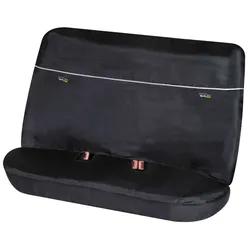
Walser Autositzbezug Outdoor Sports schwarzDieser schonende Bezug für ihre Rückbank lässt sich besonders schnell und einfach montieren. Mit den wasser- und schmutzabweisenden Fähigkeiten ist er die richtige Wahl für alle Outdooraktivitäten und den Transport von Gegenständen aller Art, bei dem die Rückbank vor Schmutz und Dreck verschont bleiben soll. Dieser Bezug hat zusätzliche Aussparungen für die Gurtschlösser.Die Features des Produktes im Überblick:Farbe: schwarz Artikelgröße: Universal Seitenairbagtauglich: Nein Flammhemmend: Nein Montageart Vordersitz: Ohne Montageart Kopfstützen: Kopfstütze integriert Kaschierung: 0 mm Materialzusammensetzung: 100% Polyester Lieferumfang: 1 Vordersitzbezug 1tlg Stickerei18,99 €*Versand: 5,95 €Sichere Weiterleitung zum Anbieter
-
Home Fashion, Beauty of Autumn, Lunch-Servietten aufgefaltetes Maß 33 cm x 33 cm, im Viertelfalz, 20 Stück pro PackLunch-Servietten aufgefaltetes Maß 33 cm x 33 cm, im Viertelfalz, 3-lagiges FSC zertifiziertes Tissue, Design: Beauty of Autumn3,03 €*Versand: 6,99 €Sichere Weiterleitung zum Anbieter
-
Wie gestalte ich die Seitenränder in PowerPoint?
Um die Seitenränder in PowerPoint anzupassen, klicken Sie auf das Register "Design" und dann auf "Folienformat". Dort können Sie die gewünschten Seitenränder unter "Folienausrichtung" einstellen. Sie können entweder einen vorgegebenen Wert auswählen oder benutzerdefinierte Werte eingeben. **
-
Wo stelle ich Seitenränder bei Word ein?
In Microsoft Word können Seitenränder über das Menü "Layout" eingestellt werden. Dazu klickt man auf den Reiter "Layout" oben in der Menüleiste. Anschließend wählt man den Punkt "Seitenränder" aus. Hier kann man dann die gewünschten Seitenränder für das Dokument einstellen, entweder indem man eine der vorgegebenen Optionen auswählt oder eigene Werte eingibt. Alternativ kann man auch auf das Lineal am oberen und linken Rand des Dokuments klicken und die Seitenränder direkt dort anpassen. **
-
Wie entferne ich die Seitenränder in Word?
Um die Seitenränder in Word zu entfernen, klicke auf das Layout-Tab und wähle "Seitenränder". Wähle dann "Benutzerdefinierte Seitenränder" und setze die Werte für die Seitenränder auf 0. Bestätige die Änderungen und die Seitenränder sollten entfernt sein. **
-
Welche Seitenränder sind für das Taschenbuchformat geeignet?
Für das Taschenbuchformat werden in der Regel Seitenränder zwischen 1,5 und 2,5 cm empfohlen. Diese Größe ermöglicht einen angemessenen Textfluss und sorgt dafür, dass der Text gut lesbar ist. Es ist jedoch wichtig, die spezifischen Anforderungen des Verlags oder der Druckerei zu berücksichtigen, da diese möglicherweise andere Vorgaben haben. **
* Alle Preise verstehen sich inklusive der gesetzlichen Mehrwertsteuer und ggf. zuzüglich Versandkosten. Die Angebotsinformationen basieren auf den Angaben des jeweiligen Shops und werden über automatisierte Prozesse aktualisiert. Eine Aktualisierung in Echtzeit findet nicht statt, so dass es im Einzelfall zu Abweichungen kommen kann. ** Hinweis: Teile dieses Inhalts wurden von KI erstellt.